Kurze Einführung: Erste Schritte im Ameisenatlas
Zuletzt aktualisiert: 12.10.2026
In dieser kurzen Einführung lernst du anhand von 10 Schritten die zentralen Funktionen des Ameisenatlas kennen – von der ersten Orientierung im Gelände über die Offline-Karten bis hin zur Erfassung und Tourenplanung.
Schritt 1: Hauptkarte & Orientierung im Gelände
Beim Öffnen der App landest du direkt auf der interaktiven Hauptkarte. Sie ist für den robusten Offline-Einsatz im Wald optimiert.
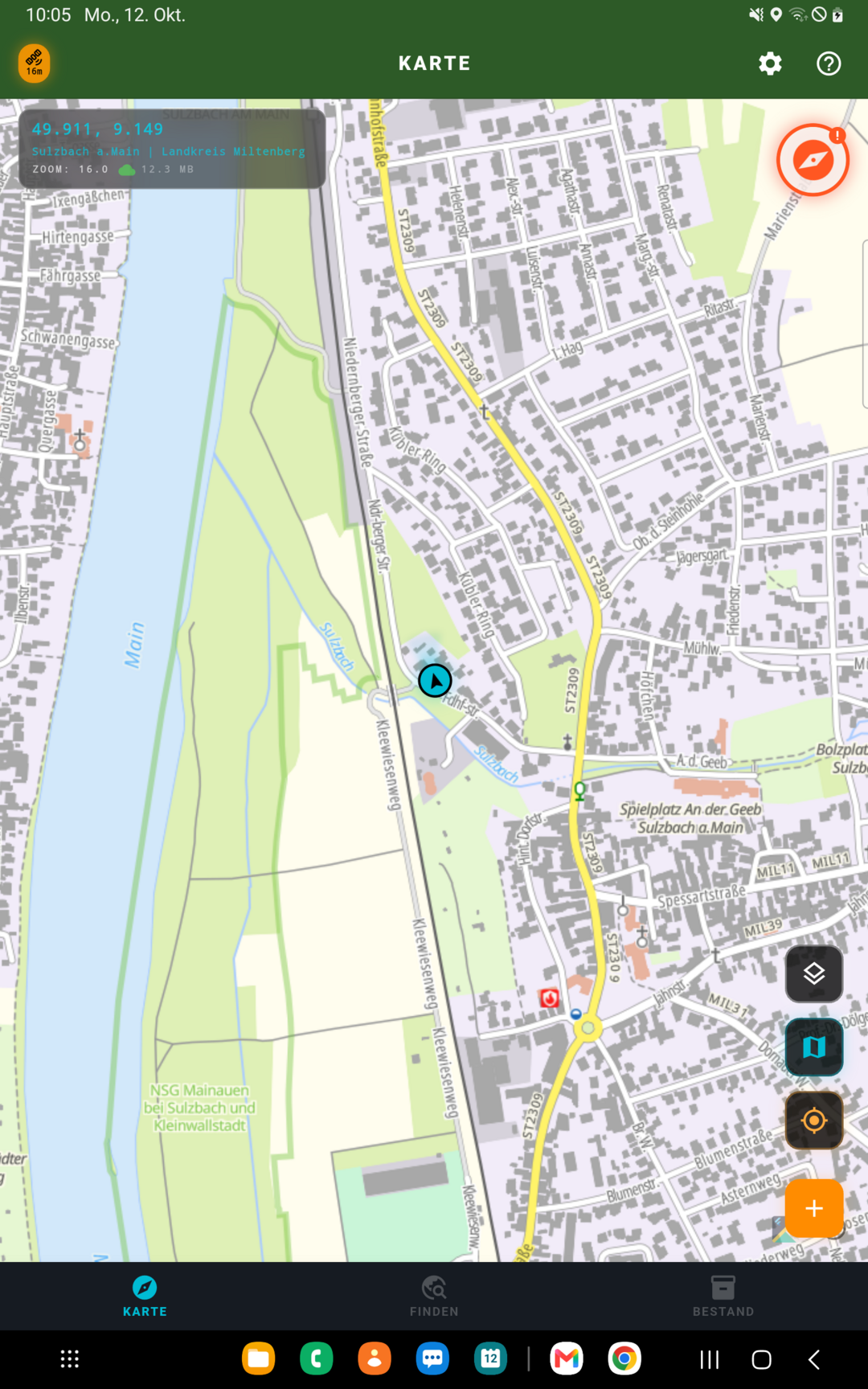
- GPS & Genauigkeit (oben links): Zeigt deine aktuellen Koordinaten, die automatische Ortsbestimmung (Gemeinde und Landkreis) sowie die GPS-Genauigkeit in Metern.
- Kartensteuerung (rechts): Ermöglicht das Umschalten zwischen Basiskarte, Luftbild und Schichten sowie das Zentrieren auf deinen Standort.
- Schnellerfassung (+ Button unten rechts): Mit einem Tipp auf das markante Signal-Orange legst du sofort einen neuen Hügel an deiner Position an.
Schritt 2: Amtliche Luftbilder (DOP) & Vegetationskontrolle
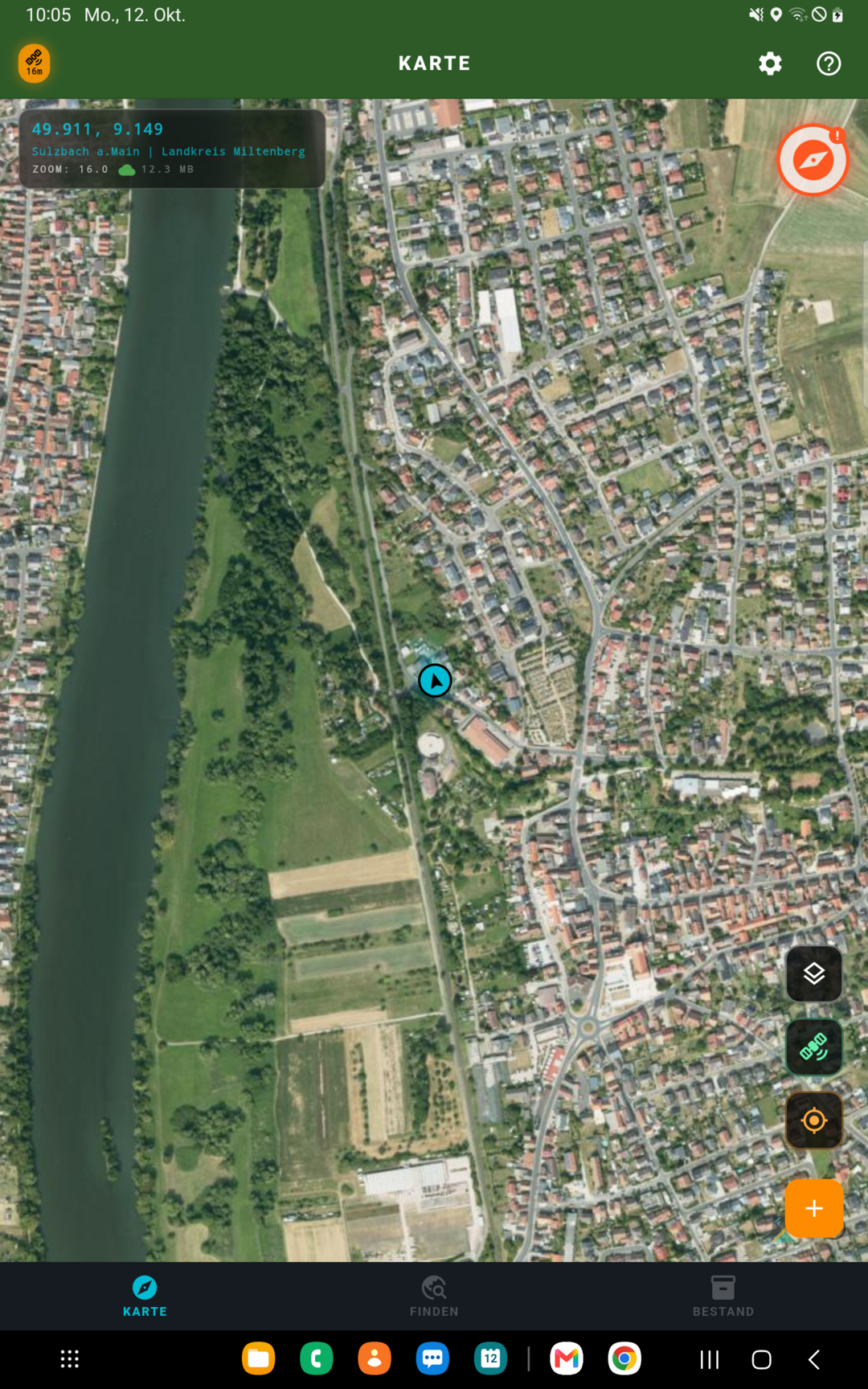
Über das Kartensymbol am rechten Rand wechselst du nahtlos zwischen der topografischen Basiskarte und amtlichen Satelliten- bzw. Orthofotos (DOP).
- Kronendach & Bestandsgrenzen: Luftbilder helfen im dichten Baumbestand, Waldränder, Lichtungen, Rückegassen und Baumartengrenzen exakt zu lokalisieren.
- Offline-Verfügbarkeit: Einmal geladene Kacheln bleiben dauerhaft auf deinem Gerät gespeichert und stehen auch im tiefsten Funkloch bereit.
Schritt 3: Benutzerprofile (Rollen im Wald)
Im Menü Einstellungen (Zahnrad oben rechts) passt du die App mit einem Klick an deine konkrete Aufgabe im Wald an:
- Einfacher Erfasser: Radikal auf das Wesentliche reduziert (Foto, Maße, Speichern) – ideal für schnelle Helfer ohne komplizierte Fachdialoge.
- Naturschutz & Kartierung: Schaltet tiefergehende ökologische Parameter frei (Formica-Merkmale, Gefährdungsursachen, Hanglage, Kronenschirm).
- Revier & Koordination: Für Forstrevierleiter und Ameisenwarte zur Bestands-Triage, Zuweisung und übergeordneten Koordination.
- Sicherheit: Hier findest du auch den praktischen Soft-Delete-Schutz (Hügel ausblenden statt löschen).

Schritt 4: Offline-Karten & Display-Optionen
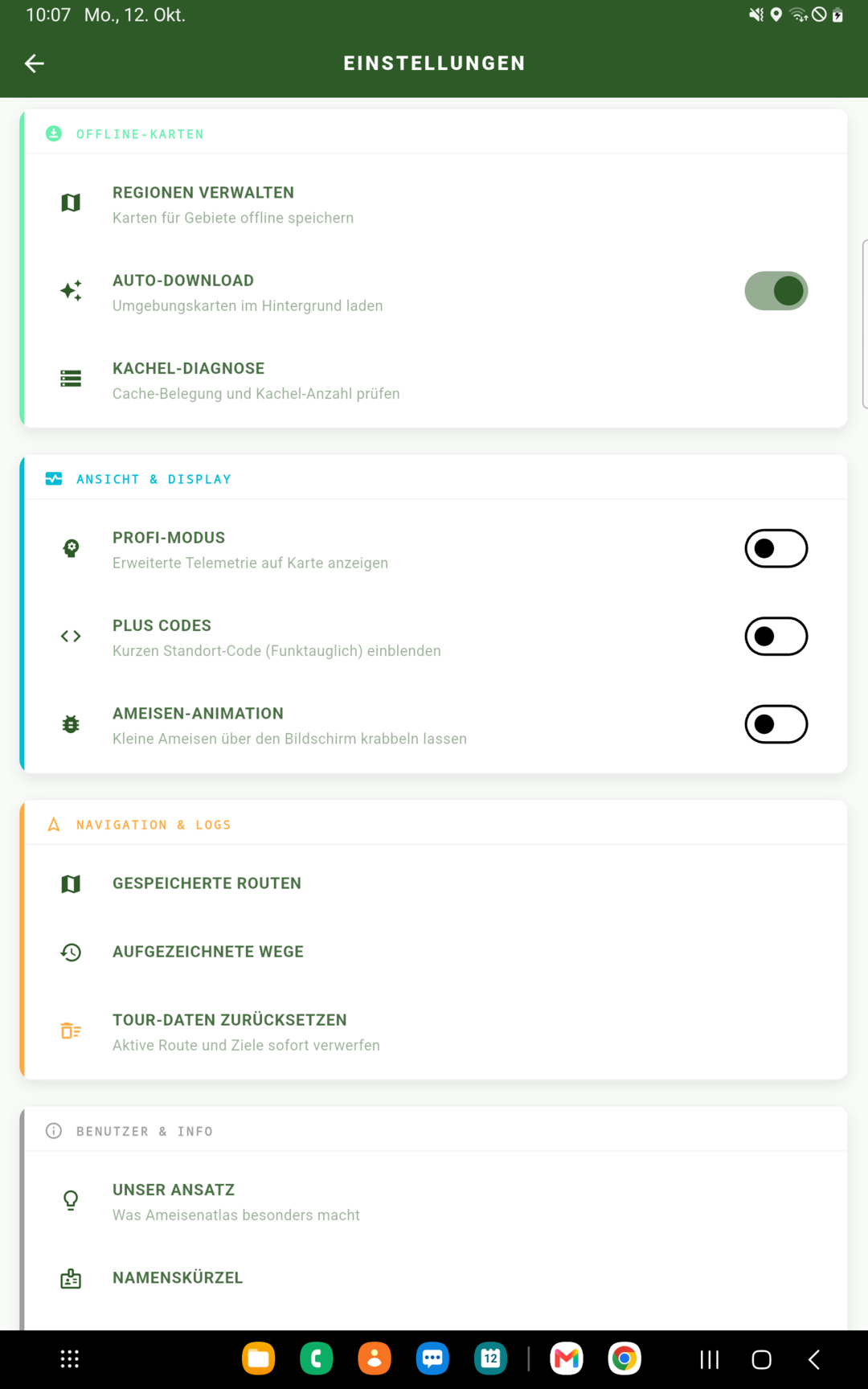
Der Ameisenatlas arbeitet nach dem Prinzip Offline-First. In den Karteneinstellungen konfigurierst du deinen Speicherbedarf:
- Auto-Download: Lädt Basiskarten für deine aktuelle Umgebung automatisch im Hintergrund nach, sobald eine Internetverbindung besteht.
- Kachel-Diagnose: Zeigt transparent an, wie viel Gerätespeicher von Karten belegt ist, und erlaubt das gezielte Bereinigen.
- Profi-Modus & Plus Codes: Blendet auf Wunsch erweiterte Telemetriedaten und funkfähige Open Location Codes ein.
Schritt 5: Funde suchen & Koordinaten parsen (Smart-Eingabe)
Über den Reiter FINDEN in der Fußzeile kannst du Koordinaten aus externen Quellen blitzschnell verarbeiten:
- Smart-Eingabe (Universal-Parser): Erkennt beliebige Koordinatenformate aus der Zwischenablage – egal ob klassische Dezimalgrade (WGS84), Grad-Minuten-Sekunden (DMS), UTM oder Google Plus Codes.
- GPS-Foto Import: Liest Geodaten direkt aus den EXIF-Tags von Smartphone- oder Kamera-Fotos aus.
- Vorschau: Nach dem Tipp auf „Suchen & Parsen“ springt die Vorschaukarte direkt an den Fundort.

Schritt 6: Bestandsverwaltung
Der Reiter BESTAND bietet eine strukturierte Gesamtansicht aller erfassten Ameisenvorkommen:
- Echtzeit-Suche: Finde Hügel blitzschnell nach Name, Gemarkung, Revier oder Finderkürzel.
- Archiv-Funktion (Auge-Symbol): Ausgeblendete oder historische Hügel können jederzeit wieder sichtbar gemacht und reaktiviert werden.

Schritt 7: Dezentraler Datenaustausch & P2P-Sync
Über das Kontextmenü im Bestand teilst du deine Daten vollständig ohne fremde Server oder Cloud-Zwang:
- Exportieren & Importieren: Erzeuge standardkonforme GeoJSON- oder ZIP-Pakete für QGIS, ArcGIS oder zur Weitergabe via WhatsApp und Messenger.
- P2P Empfangen (QR-Code): Tausche Bestände und Touren direkt im Wald von Smartphone zu Smartphone via Nahbereichs-Hotspot und QR-Code aus.
- Backup erstellen: Sichert deine komplette SQLite-Datenbank inklusive aller Fotos und Kontrollhistorien lokal.

Schritt 8: Touren & Kontrollgänge zusammenstellen
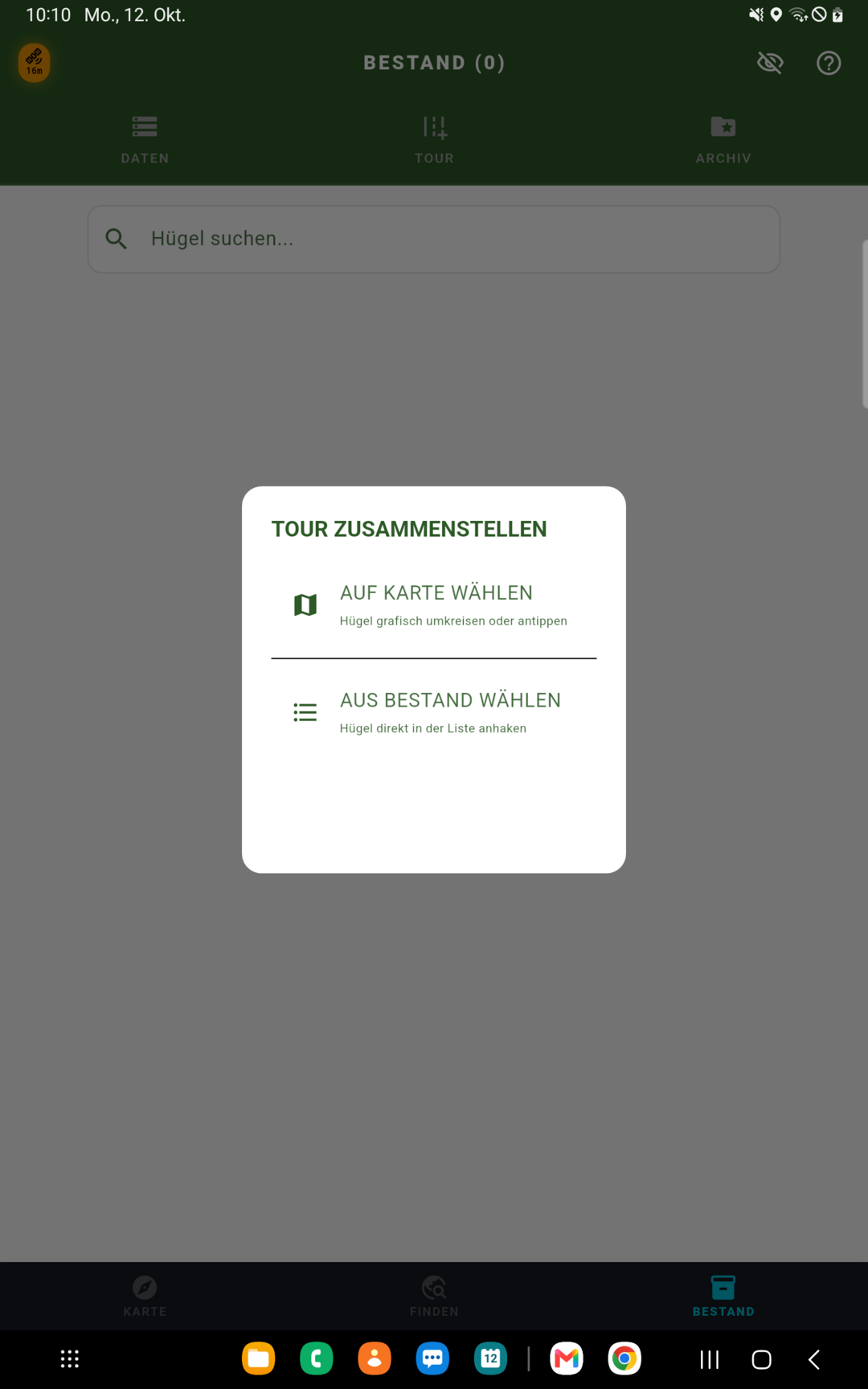
Unter dem Reiter TOUR planst du effiziente Begehungen für forstliche Begehungen oder ehrenamtliche Kartierungen:
- Auf Karte wählen: Umkreise ein Waldgebiet mit dem Finger oder tippe Hügel direkt an, um sie zur Tour hinzuzufügen.
- Aus Bestand wählen: Wähle gezielt Hügel aus der Liste aus, die dieses Jahr auf eine Kontrollbegehung warten.
Schritt 9: Routen speichern & Wegeführung
Zusammengestellte Touren werden dauerhaft im System gespeichert:
- Wiederholte Kontrollgänge: Einmal erstellte Routen (z. B. „Jahreskontrolle Revier Süd“) lassen sich in jeder Saison erneut ablaufen.
- Park & Walk Navigation: Die App führt dich per KFZ-Routing bis zum nächstgelegenen Waldparkplatz und setzt die Navigation ab dort nahtlos als Fußweg über Waldwege fort.

Schritt 10: Neuen Hügel erfassen & Bestimmungshilfe
Über den großen + Button erfasst du einen Fund vor Ort in Sekundenschnelle:
- Automatisches Namensschema: Vergibt standardisierte forstliche Bezeichner (z. B.
UNB.SUL.XY.001nach Behörde, Gemeinde, Kürzel und laufender Nummer). - Art-Schnellauswahl & Bestimmungshilfe: Große Farbsymbole für die wichtigsten Arten (F. rufa, F. polyctena, F. pratensis, etc.). Ein Klick auf „Bestimmungshilfe“ öffnet den morphologischen Bestimmungsschlüssel mit Lupen-Tipps.
- Präzise Standortkorrektur: Die GPS-Genauigkeit wird live angezeigt; bei Bedarf kannst du den Pin auf der Luftbild-Vorschau exakt per Fingertipp verschieben.
- Zustand & Maße: Schnelle Dokumentation von Hügelhöhe, Durchmesser und forstlichen Gefährdungen.
