Anleitung: Hügel exportieren und importieren
Zuletzt aktualisiert: 26.06.2026
In diesem Tutorial zeige ich dir, wie du deine erfassten Hügel aus der Ameisenatlas-App exportieren kannst (z. B. zur Datensicherung oder zur Weiterverarbeitung) und wie du externe Daten wieder in die App importierst.
Teil 1: Hügel exportieren
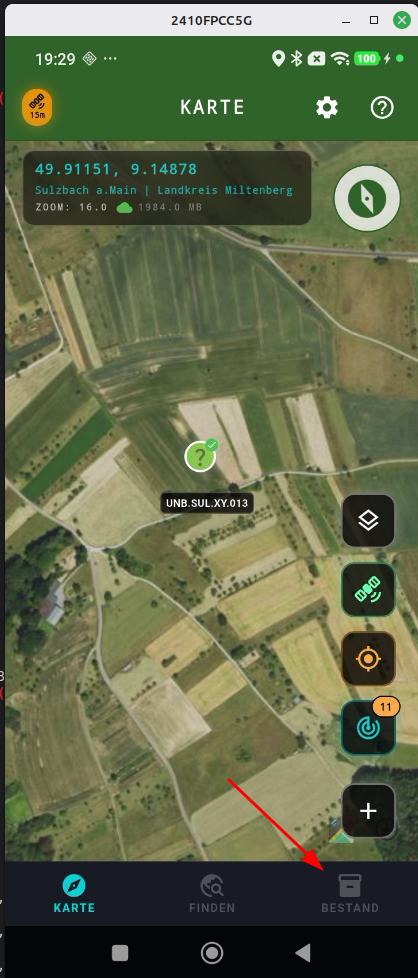
Schritt 1: Bestand-Menü öffnen
Öffne die App und wechsle in der unteren Menüleiste in die Ansicht „Bestand“, um all deine bisher erfassten Hügel zu sehen.
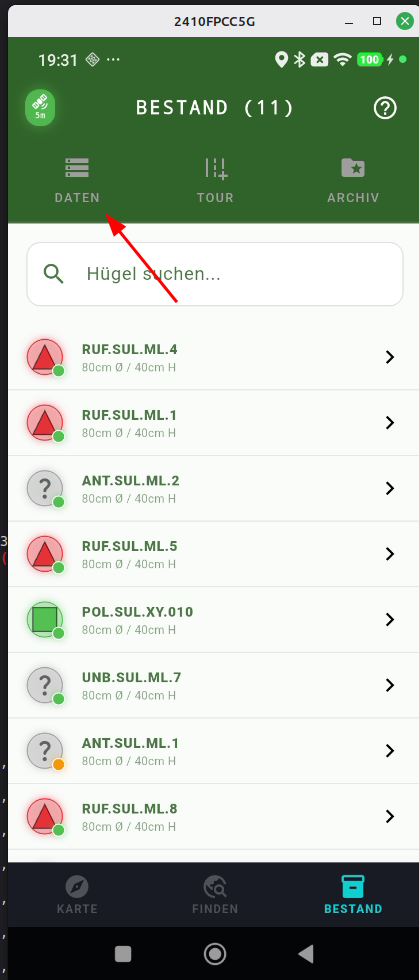
Schritt 2: Daten-Menü öffnen
Tippe in der Bestandsübersicht auf das Menü-Symbol für die Datenverwaltung (meist oben rechts oder über einen speziellen Button erreichbar).
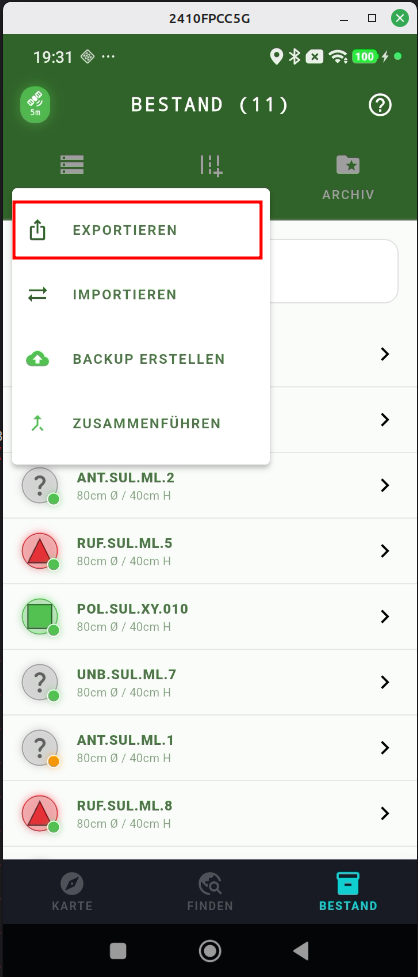
Schritt 3: Exportieren auswählen
Wähle aus den angezeigten Optionen den Punkt „Exportieren“ aus.
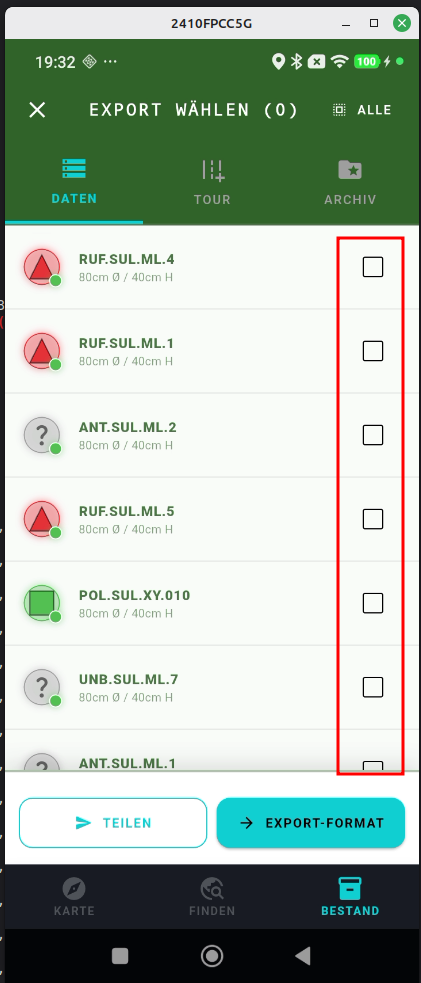
Schritt 4: Hügel auswählen
Markiere die Hügel, die du exportieren oder teilen möchtest. Du kannst einzelne Hügel antippen oder unten über „ALLE AUSWÄHLEN“ direkt den gesamten Bestand markieren.
Schritt 5: Die zwei Export-Wege in der Leiste unten
Am unteren Bildschirmrand stehen dir nun zwei verschiedene Aktionen zur Verfügung:
┌────────────────────────────────────────────────────────┐
│  [ EXPORT-FORMAT ]                [ TEILEN (X HÜGEL) ] │
└────────────────────────────────────────────────────────┘
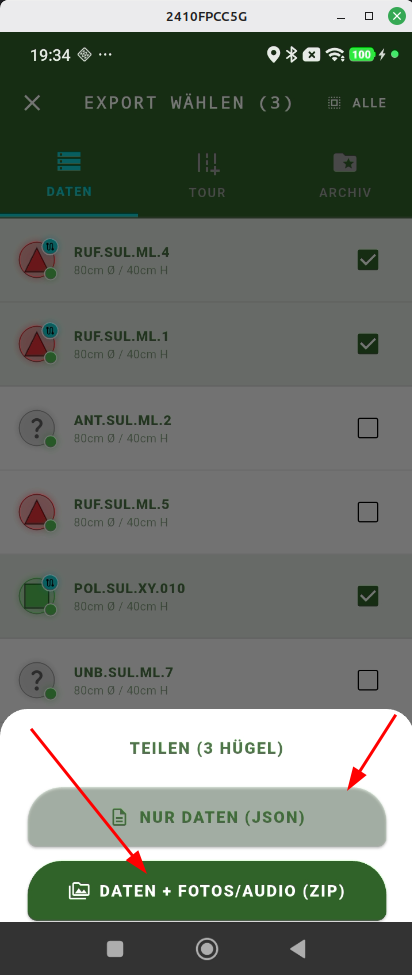
Weg A: Direktes „TEILEN“ (Empfohlen für Kollegen & Messenger)
Wenn du direkt auf „TEILEN“ tippst, startest du den schnellen Datenaustausch für andere Ameisenatlas-Nutzer:
- Auswahl des Paket-Umfangs:
- NUR DATEN (JSON): Eine schlanke, reine Datendatei mit allen Koordinaten, Maßen und Parametern. Ideal für den schnellen Versand über WhatsApp, Signal oder E-Mail.
- DATEN + FOTOS/AUDIO (ZIP): Ein vollständiges Archiv, das neben den Daten auch alle erfassten Original-Fotos und Sprachnotizen enthält.
- P2P SYNC (QR-CODE) (bei 1 ausgewähltem Hügel): Zeigt einen Offline-QR-Code auf dem Display zum sofortigen Abscannen vor Ort im Wald.
- Automatisches System-Freigabemenü (Share-Sheet):
- Sobald du eine Option antippst, erzeugt die App das Paket im Hintergrund und öffnet sofort das Android- oder iOS-Freigabemenü.
- Du wählst dort einfach den gewünschten Empfänger oder Messenger aus (z. B. WhatsApp-Kontakt, Signal-Gruppe, E-Mail-App oder „In Dateien speichern“).
- Fertig: Die Datei wird direkt als Anhang an den Chat übergeben – du musst nichts manuell im Dateisystem suchen oder verschieben!
Weg B: „EXPORT-FORMAT“ (Für PC, Excel & GIS-Software)
Wenn du die Daten nicht an einen Kollegen mit der App senden, sondern am Computer auswerten möchtest, wähle stattdessen „EXPORT-FORMAT“:
- TABELLE (CSV): Exportiert alle Hügel als formatierte Tabelle für Microsoft Excel, LibreOffice Calc oder Google Sheets.
- GEODATEN (GEOJSON): Exportiert Punkte und Geometrien für Geoinformationssysteme wie QGIS, ArcGIS oder Google Earth.

Teil 2: Hügel importieren
Wenn du Daten von einem anderen Gerät übernehmen möchtest oder eine Sicherung wiederherstellst, nutzt du die Import-Funktion.
Schritt 1: Daten-Menü im Bestand öffnen
Wechsle wie beim Export in das Menü „Bestand“ und öffne dort erneut das Daten-Menü.

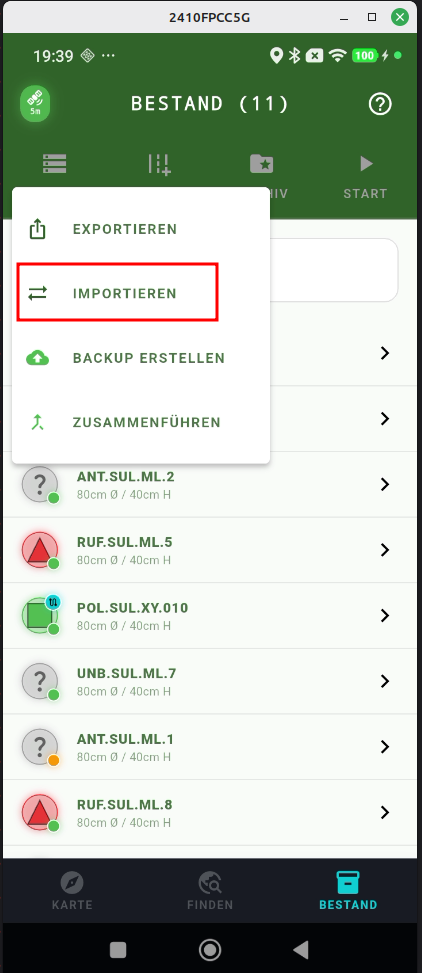
Schritt 2: Importieren auswählen
Wähle dieses Mal die Option „Importieren“ aus.
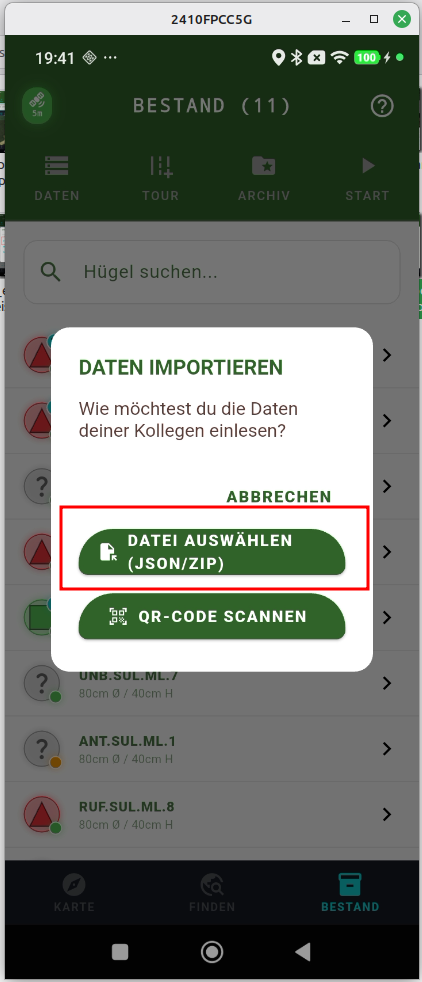
Schritt 3: Datei auswählen und importieren
Es öffnet sich der Dateibrowser deines Geräts. Suche die entsprechende Datei (z. B. aus deinem Google Drive oder dem Download-Ordner), wähle sie aus und bestätige den Import. Die neuen Hügel werden nun direkt in deinen Bestand eingefügt.
Praxishinweis: Import von WhatsApp- & Messenger-Dateien (Android)
💡 Warum finde ich empfangene Dateien nicht im normalen Download-Ordner?
Unter modernen Android-Versionen (Scoped Storage) speichert WhatsApp empfangene Dateien in einem geschützten App-Verzeichnis (
/Android/media/com.whatsapp/...). Im regulären Dateibrowser der App kann dieser Ordner aus Sicherheitsgründen oft nicht direkt ausgewählt werden.
So importierst du eine Datei aus WhatsApp ganz einfach:
Weg 1: Direkt über „Teilen“ (Empfohlen)
- Öffne den Chat in WhatsApp, in dem du die Export-Datei (ZIP oder JSON) erhalten hast.
- Halte die Datei lange gedrückt (oder tippe auf das Drei-Punkte-Menü rechts neben der Datei).
- Wähle „Teilen“ (oder „Öffnen mit…“).
- Wähle aus der App-Liste Ameisenatlas aus. Die App übernimmt die Daten automatisch!
Weg 2: Gezielt im Download-Ordner speichern
- Tippe in WhatsApp auf die Datei, um das Menü zu öffnen.
- Wähle „Speichern unter…“ (nicht nur einfaches „Speichern“).
- Wähle im Dateimanager oben gezielt deinen regulären Ordner „Downloads“ aus und speichere die Datei dort ab.
- Öffne nun Ameisenatlas → Bestand → Importieren → gehe in den Ordner Downloads. Die Datei ist sofort sichtbar und wählbar.
📖 Für Entwickler & Kooperationspartner:
Die vollständige architektonische Spezifikation für dezentralen Datenaustausch, Zero-Infrastructure P2P und Scoped-Storage-Strategien findest du in der P2P Sync Spezifikation.