Automatische Namensvergabe: So funktioniert's
Zuletzt aktualisiert: 15.10.2026
Du stehst mitten im Wald vor einem beeindruckenden Ameisenhügel und möchtest ihn in der App festhalten. Doch wie soll der Hügel heißen?
Damit du dir im Gelände keine komplizierten Namen ausdenken oder Zettel führen musst, nimmt dir die Ameisenatlas-App diese Arbeit komplett ab: Sie schlägt dir für jeden Fund automatisch einen kurzen, unverwechselbaren Namen vor.
🔍 Auf einen Blick: Das Namens-Rätsel gelöst!
Ein automatisch vergebener Name sieht zum Beispiel so aus:
Die 4 einfachen Bausteine:
- Die Ameisenart (z. B.
POLoderRUF): Die ersten drei Buchstaben der Art. Weißt du die Art noch nicht, steht dort einfachUNBfür Unbekannt. - Deine Gemeinde (z. B.
SULfür Sulzbach): Erkennt die App dank GPS ganz von alleine – selbst wenn du tief im Wald überhaupt keinen Handyempfang hast! - Dein Namenskürzel (z. B.
MLoderHP): Deine eigenen Initialen. So weiß jeder in der Gruppe sofort, wer diesen Hügel entdeckt hat. - Die laufende Nummer (
001,002…): Die App zählt für dich einfach immer weiter. So wird garantiert keine Nummer doppelt vergeben.
💡 Warum macht die App das so?
1. Nie wieder Namens-Chaos
Wenn mehrere Helfer oder Naturfreunde im selben Waldgebiet unterwegs sind, heißen sonst schnell fünf verschiedene Hügel „Hügel am Waldweg“ oder „Hügel 1“. Mit dem Kürzelsystem weiß jeder genau, welcher Hügel gemeint ist.
2. Funktioniert immer – auch ohne Internet
Mitten im dichten Wald gibt es oft kein Handynetz. Der Ameisenatlas hat die Gemeindegrenzen direkt auf deinem Smartphone gespeichert und weiß auch im tiefsten Funkloch sofort, in welchem Ort du gerade bist.
3. Du hast immer das letzte Wort
Der Name ist nur ein praktischer Vorschlag, um dir Tipparbeit zu ersparen. Wenn du einen Hügel lieber „Große Eiche“ oder „Abt. 14b“ nennen möchtest, kannst du das Feld jederzeit einfach antippen und deinen eigenen Namen eintragen!
📱 Schritt-für-Schritt: So einfach geht’s
Schritt 1: Einmalig dein Kürzel eintragen
Bevor du das erste Mal in den Wald gehst, sag der App kurz, wer du bist:
- Tippe oben rechts auf das Zahnrad-Symbol (Einstellungen).
- Tippe auf Benutzer-Kürzel und trage deine Initialen ein (z. B.
MLoderHP). - Fertig! Ab jetzt setzt die App deine Buchstaben automatisch in jeden neuen Fund ein.

Schritt 2: Hügel vor Ort erfassen
Du stehst im Wald vor einem Ameisenhügel:
- Öffne die Ameisenatlas-App auf der Kartenansicht.
- Tippe unten rechts auf den großen orangefarbenen
+Button.

Schritt 3: Der Name steht schon fertig da!
Im Formular siehst du direkt das Feld HÜGEL-NAME:
- Die App hat deinen Ort und deine Nummer bereits eingefügt (z. B.
UNB.SUL.ML.001). UNBbedeutet: Die Art ist noch offen.
Schritt 4: Art auswählen – Name passt sich wie von Zauberhand an
Tippe nun auf das Symbol der Ameisenart (z. B. Große Rote Waldameise oder Kahlrückige Waldameise):
- Die App denkt mit: Sobald du eine Art antippst, ändert sich der Name im Textfeld vollautomatisch in Echtzeit (z. B. wird aus
UNB.SUL.ML.001sofortPOL.SUL.ML.001). - Wenn du dir bei der Bestimmung unsicher bist, tippe einfach auf den kleinen blauen Link „Bestimmungshilfe“ – dort findest du praktische Lupen-Tipps!
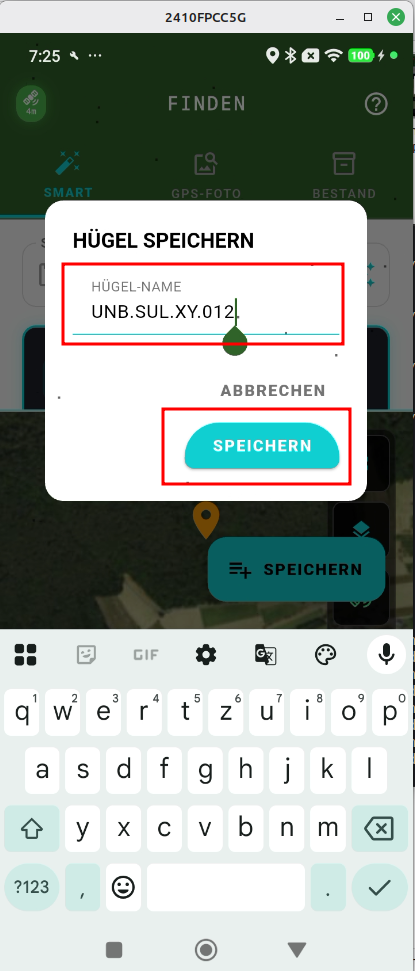
Schritt 5: Eigener Name gewünscht? Einfach eintippen!
Möchtest du den Namen ändern oder eine Ortsangabe ergänzen?
- Tippe einfach mit dem Finger in das Textfeld HÜGEL-NAME.
- Du kannst beliebigen Text eintragen (z. B.
POL.SUL.ML.001 - Am ForsthausoderSteinbruch Nord). - Sobald du einen eigenen Text eingetippt hast, merkt sich die App das und überschreibt deine Eingabe nicht mehr.
Schritt 6: Perfekte Übersicht in deiner Bestandsliste
Tippe unten auf Bestand, um all deine erfassten Hügel zu sehen:
- Alle Nester sind sauber aufgelistet.
- In der Suchleiste kannst du blitzschnell suchen: Tippe z. B.
POLein, um nur Kahlrückige Waldameisen zu sehen, oderSUL, um alle Hügel in Sulzbach anzuzeigen.

Schritt 7: Hügel-Details & Historie
Tippst du einen Hügel in der Liste an, öffnet sich seine Detailkarte:
- Oben siehst du den Namen (z. B.
RUF.SUL.ML.4). - Darunter findest du deine Fotos, Notizen und das Datum, an dem du ihn entdeckt hast.

❓ Häufige Fragen (FAQ)
Was passiert, wenn ich kein Namenskürzel eingetragen habe?
Kein Problem! Wenn du kein Kürzel hinterlegst, setzt die App als Platzhalter einfach XY ein (z. B. UNB.SUL.XY.001). Du kannst dein Kürzel auch später jederzeit in den Einstellungen nachtragen.
Was mache ich, wenn ich die Ameisenart noch nicht kenne?
Lass die Art einfach auf „Unbekannt“ stehen. Die App vergibt dann das Kürzel UNB. Wenn du die Art bei einem späteren Besuch bestimmst, kannst du den Hügel bearbeiten und die Art nachtragen – die Nummer und dein Ort bleiben dabei erhalten!
Muss ich mich an dieses Namensschema halten?
Nein, überhaupt nicht! Die automatische Namensvergabe ist ein reiner Hilfsservice, damit du im Wald Zeit sparst. Du kannst jeden Hügel völlig frei so benennen, wie es für dich am besten passt.