Dashboard & Karte
Zuletzt aktualisiert: 30.04.2026
Dashboard & Karte
Das Dashboard ist dein primärer Startpunkt in der Ameisenatlas-App. Von hier aus hast du Zugriff auf alle relevanten Kartierungs-Werkzeuge.
Die interaktive Karte
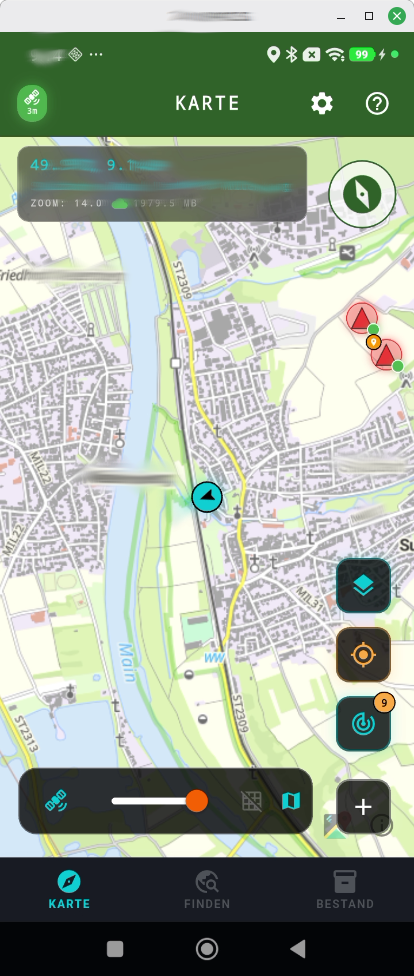
Die Hauptansicht besteht aus einer interaktiven Karte, die speziell auf den Waldschutz optimiert ist:
- Luftbilder (DOP): Hochschauflösende Luftbilder helfen bei der genauen Verortung abseits befestigter Wege.
- Hügel-Radar: Ein Radar-System, das dich visuell (und per haptischem Feedback) auf Hügel in deiner Nähe hinweist.
- Blickrichtung: Ein Kegel zeigt dir an, in welche Richtung du gerade blickst.

Karten-Varianten
Neben den Luftbildern kann auch auf eine klassische Straßenkarte (Basemap.de) umgeschaltet werden, was besonders bei der Anfahrt zum Waldrand hilfreich ist.
Navigation & Farben
Um die Orientierung im Wald so einfach wie möglich zu gestalten, nutzt die App zwei klare Farben für die Routenführung:
- BLAU: Zeigt die Route auf existierenden Straßen und Waldwegen an.
- ROT (Gestrichelt): Markiert die direkte Luftlinie zum Ziel, falls für den letzten Abschnitt kein Pfad in der Karte hinterlegt ist.
Kartierung starten
Um einen neuen Ameisenhügel zu erfassen:
- Begebe dich in die Nähe des Hügels.
- Drücke den Hinzufügen-Button (+) unten rechts.
- Die App ermittelt automatisch die präzisen GPS-Koordinaten, Landkreis und Gemeinde.
- Trage die Basisdaten (Art, Maße, Status) in das Formular ein.
Ameisenwart-Funktionen
Wenn du als offizieller Ameisenwart tätig bist, kannst du in den Detail-Ansichten der Hügel spezielle Attribute setzen, wie zum Beispiel den Markierungs-Stab (Ameisenwart) aktivieren, um zu signalisieren, dass der Hügel offiziell markiert und gesichert wurde.